
很多用户在新版 Teams下载 之后,会发现电脑里似乎还残留着旧版 Teams,比如桌面上有两个图标、启动时提示版本不一致,或者占用空间变大。这其实是因为 Teams 的旧版本和新版本在安装方式上有差异,如果没有手动清理,就容易同时存在。下面我会用通俗易懂的方式,分步骤讲清楚 Teams 下载后如何正确卸载旧版,即使是第一次接触电脑设置的小白,也能慢慢操作完成。

一、为什么安装新版 Teams 后还会有旧版存在
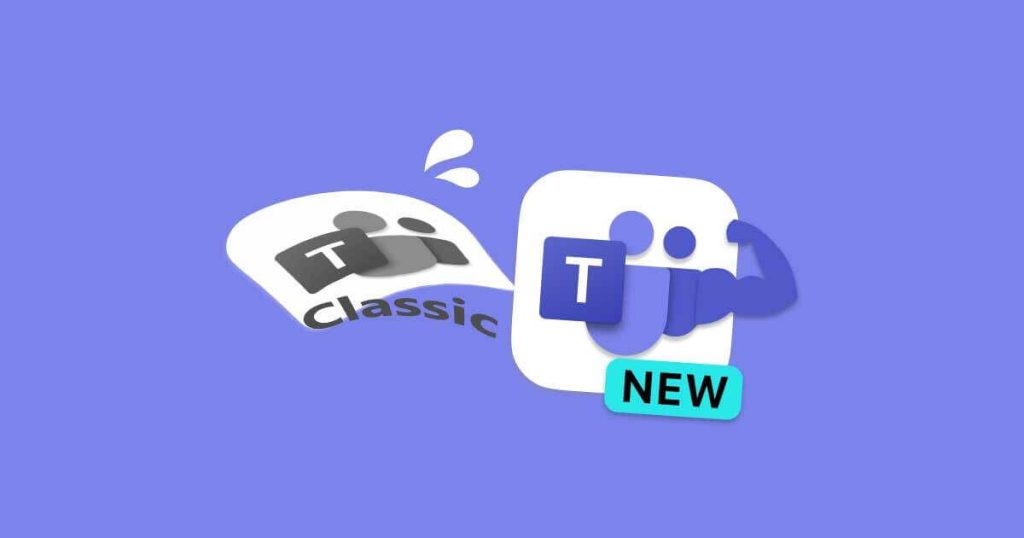
很多用户以为安装新版 Teams 会自动覆盖旧版,但实际上并不一定。早期的 Teams 电脑版大多是“经典版”,而新版 Teams 属于重新设计后的版本,安装逻辑不同。系统在升级时,为了避免影响原有工作环境,往往不会强制删除旧版,这就导致两者可能同时存在。
另外,有些用户的旧版 Teams 是由公司、学校统一部署的,这类版本通常不会被新安装程序自动移除,也需要手动处理。
二、先确认电脑里是否真的有旧版 Teams
在卸载之前,第一步是确认是否存在旧版 Teams。你可以点击电脑左下角的开始菜单,在搜索框中输入 Teams。如果搜索结果中出现两个 Teams,或者一个显示为“Microsoft Teams(经典版)”,基本可以确定旧版还在。
也可以打开新版 Teams,在设置或关于页面中查看版本信息。如果系统提示“检测到旧版 Teams”,那就说明需要清理。
三、通过系统设置卸载旧版 Teams
这是最推荐、最安全的方式,适合绝大多数新手用户。
在 Windows 电脑上,点击开始菜单,进入“设置”,找到“应用”,再进入“应用和功能”。在列表中向下滑动,找到 Microsoft Teams 或 Microsoft Teams(经典版)。
点击它之后,会看到“卸载”按钮,按照提示一步步确认即可。整个过程系统会自动完成,不需要额外操作。卸载完成后,建议稍等一会儿再进行下一步,确保系统处理完毕。
四、区分“新版 Teams”和“经典版 Teams”避免误删
很多新手担心一个问题:会不会把正在使用的新版本也删掉?
其实可以通过名称来区分。一般带有“经典版”字样的,或者安装时间较早的,多半是旧版。而新版 Teams 通常显示为“Microsoft Teams(工作或学校)”或直接是 Microsoft Teams,安装时间较新。
卸载前可以先看一眼安装日期和大小,确认后再操作,就能避免误删。
五、卸载后桌面或开始菜单还有图标怎么办
有些用户发现,卸载旧版 Teams 后,桌面或开始菜单里仍然有图标。这种情况比较常见,一般是快捷方式残留,并不代表程序还在。
你可以直接右键点击图标,选择删除。如果点击图标无法打开程序,说明只是一个空壳快捷方式,删除后不会对系统造成影响。
六、公司或学校电脑卸载不了旧版怎么办
如果你使用的是公司或学校配发的电脑,可能会遇到“没有权限卸载”的提示。这是因为旧版 Teams 可能是由管理员统一安装的,普通用户无法直接删除。
这种情况下,建议联系单位的 IT 管理员,说明你已经安装了新版 Teams,希望清理旧版。他们可以通过后台或远程方式协助处理,这样既安全也合规。
| 情况 | 具体办法 |
|---|
| 电脑里同时有新版和旧版 Teams | 打开“设置 → 应用 → 应用和功能”,找到 Microsoft Teams(经典版),点击卸载 |
| 不确定哪个是旧版 | 优先卸载名称带“经典版”的,或安装时间较早的 Teams |
| 卸载后桌面还有图标 | 右键图标直接删除,只是残留快捷方式 |
| 卸载过程中提示权限不足 | 使用公司/学校电脑时,联系管理员协助卸载 |
| 卸载完成但新版异常 | 重启电脑后再打开新版 Teams |
| 想确认是否卸载成功 | 再次进入“应用和功能”,确认列表中已无旧版 Teams |
| 担心误删新版 | 卸载前查看名称和安装日期,避免删除最新版本 |
| 卸载后是否清理数据 | 普通用户无需清理,保持默认即可 |
七、卸载旧版后是否需要重启电脑
从技术上来说,卸载 Teams 后不一定必须立刻重启,但对于新手用户来说,重启一次是个好习惯。
重启可以帮助系统彻底释放旧版 Teams 占用的资源,避免后台残留进程影响新版 Teams 的运行。
如果你发现卸载后新版 Teams 打不开、启动慢,重启电脑往往能一次性解决。
八、确认卸载是否成功的方法
卸载完成并重启后,可以再次打开“应用和功能”列表,检查是否还存在 Microsoft Teams(经典版)。如果已经不在列表中,说明卸载成功。
同时,你可以尝试只启动新版 Teams,确认聊天、会议、联系人等功能都能正常使用,这样就可以放心继续使用了。
九、是否有必要彻底删除所有旧数据
对于大多数普通用户来说,只要卸载旧版程序即可,不需要手动清理文件夹或注册信息。新版 Teams 会重新生成自己的配置文件,不会依赖旧版数据。
除非你明确遇到反复报错、启动冲突等问题,否则不建议新手自行删除系统文件,避免误操作影响电脑正常使用。
总结
Teams下载并安装新版后,旧版没有自动消失是很常见的情况,并不是系统出错。只要通过系统设置中的“应用和功能”,找到旧版 Teams 并卸载,再适当重启电脑,就可以彻底解决问题。整个过程不复杂,也不需要专业知识,新手用户按照步骤操作即可。
为什么安装新版本 Teams 后还需要卸载旧版?
安装新版 Teams 后,电脑中可能仍保留旧版程序,容易造成启动冲突、重复弹窗或占用系统资源。卸载旧版可以避免版本混乱,让新版运行更稳定,减少登录异常和更新失败问题。
Windows 系统中如何卸载旧版 Teams?
打开“设置”,进入“应用”或“应用和功能”,在列表中找到旧版 Microsoft Teams,点击“卸载”并按提示完成操作。卸载后建议重启电脑,确保旧版残留文件不再影响新版使用。
卸载旧版 Teams 会影响聊天记录吗?
不会。Teams 的聊天记录和文件都保存在云端,与本地程序无关。卸载旧版只会移除软件本身,不会删除账号数据。重新登录新版后,历史消息和文件会自动同步显示。